
Speicherplatz freigeben, ohne Werbung und Angebote
Windows und Ihre Programme hinterlassen temporäre Dateien, Update-Reste und Cache, die unbemerkt auf mehrere Gigabyte anwachsen können. Clean Disc findet sie, zeigt genau, was vorhanden ist, und bereinigt erst, wenn Sie es sagen.
- Kostenlos
- Keine Werbung
- Keine Angebote
- Sendet nichts über Sie
Drei Schritte, und Sie behalten die Kontrolle
-
Untersuchen
Clean Disc geht eine feste Liste sicherer Orte durch. In diesem Schritt wird nichts gelöscht.
-
Prüfen
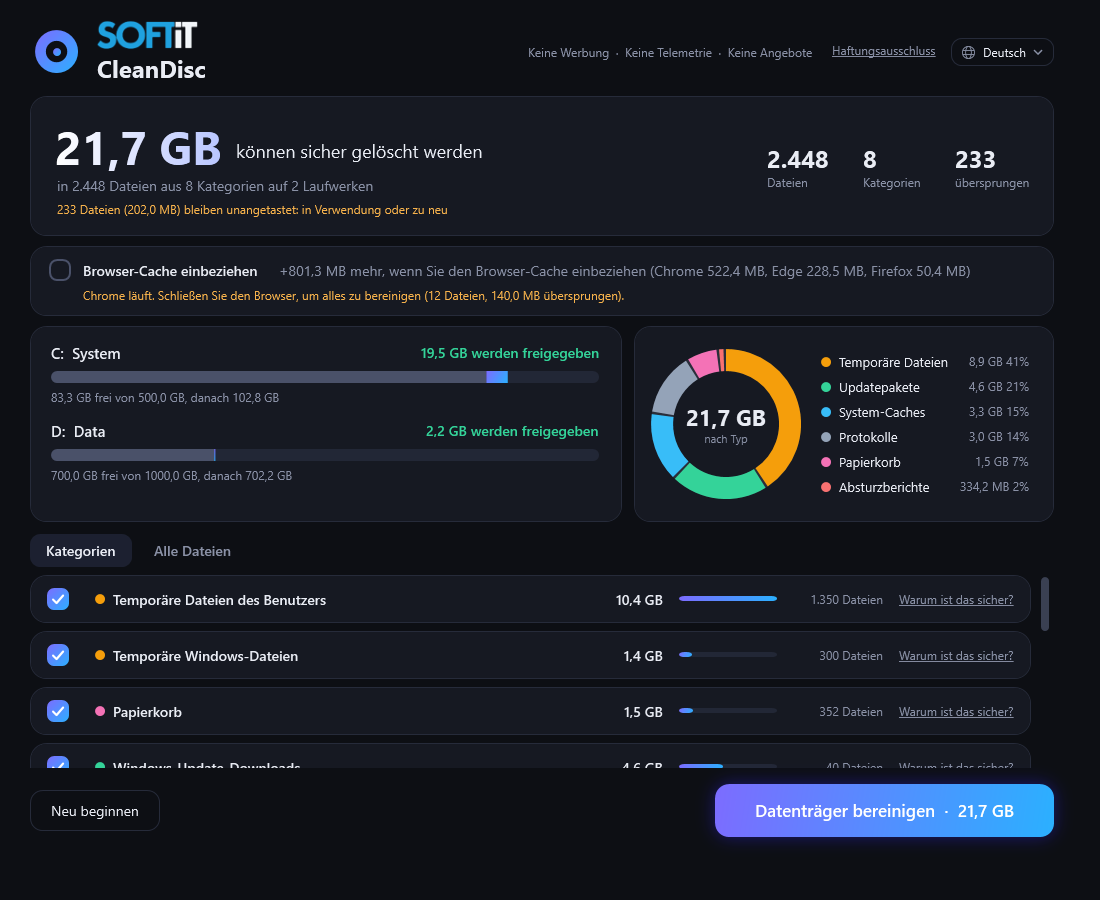
Sehen Sie, wie viel jedes Laufwerk freigeben kann, aufgeteilt nach Typ, und blättern Sie durch jede einzelne Datei in der Liste.
-
Datenträger bereinigen
Die Schaltfläche erscheint erst nach „Untersuchen“. Jede Datei wird unmittelbar vor dem Entfernen erneut geprüft, und Dateien, die in Benutzung sind, werden übersprungen.
Einfach, ehrlich und vorsichtig
-
Belege, keine Vermutungen
Clean Disc bereinigt nur Ordner auf einer eingebauten Positivliste. Jede Kategorie erklärt, warum sie sicher ist, und verlinkt auf Dokumentation von Microsoft, Chromium oder Mozilla.
-
Sie sehen jede Datei vorab
„Untersuchen“ listet die Dateien mit Größe, Alter und Typ pro Laufwerk auf, bevor etwas entfernt wird.
-
Zweifach geprüft
Jede Datei besteht dieselben Sicherheitsprüfungen bei „Untersuchen“ und noch einmal bei der Bereinigung: geschützte Namen, Verknüpfungen, Systemdateien, Mindestalter, Dateien in Benutzung und seit „Untersuchen“ unverändert.
-
Ihr Browser bleibt unberührt
Der Cache von Chrome, Edge und Firefox ist ein optionales Kontrollkästchen, das anfangs deaktiviert ist. Cookies, Passwörter, Verlauf und Lesezeichen werden nie angetastet.
-
Still und privat
Keine Werbung, kein Konto und kein Tracking. Das Programm sendet nichts über Sie oder Ihren Computer. Ein Protokoll jeder Bereinigung bleibt auf Ihrem Computer.
-
Spricht Ihre Sprache
Schwedisch, Norwegisch, Dänisch, Finnisch, Deutsch, Englisch, Französisch, Spanisch und Portugiesisch. Wechseln Sie, wann Sie möchten.
Was Clean Disc bereinigt
Nur temporäre Dateien und Cache, also Dinge, die Windows und Ihr Browser bei Bedarf selbst wieder auffüllen. Der Browser-Cache ist optional.
- Temporäre Dateien des Benutzers
- Temporäre Dateien von Windows
- Papierkorb
- Downloads von Windows Update
- Cache der Übermittlungsoptimierung
- Fehlerberichte und Absturzabbilder
- Miniaturansichten-Cache
- DirectX-Shader-Cache
- Browser-Cache (optional)
Was Clean Disc nie anfasst
Alles, was nicht auf der Positivliste steht, bleibt unberührt.
- Ihre Dokumente, Fotos, Musik und Filme
- Ihre Ordner Desktop und Downloads
- Cookies, gespeicherte Passwörter, Verlauf und Lesezeichen
- Programme und Windows-Systemdateien
- Dateien, die von einem anderen Programm verwendet werden
Voraussetzungen
- 64-Bit-Windows 10 oder Windows 11
- Administratorrechte, die zum Bereinigen von Systemordnern wie Windows Temp erforderlich sind
- Etwa 150 MB Speicherplatz. .NET ist enthalten, sodass nichts weiter installiert werden muss
Häufige Fragen
Ist Clean Disc wirklich kostenlos?
Ja. Herunterladen und Verwenden sind kostenlos. Es gibt keine Testphase, keine Bezahlversion und kein Konto.
Sammelt Clean Disc Daten oder nutzt es das Internet?
Nein, es sammelt keine Daten und sendet nichts über Sie. Beim Start fragt das Programm cleandisc.softit.se, welche Version die neueste ist, um eine Schaltfläche „Aktualisieren“ anzeigen zu können. Die Anfrage enthält nichts über Sie oder Ihren Computer, und es wird nie etwas anderes gesendet.
Woher weiß ich, dass die gelöschten Dateien nicht gebraucht werden?
Clean Disc bereinigt nur Orte auf einer eingebauten Positivliste, zum Beispiel temporäre Ordner, Update-Downloads und Cache. Jede Datei wird unmittelbar vor dem Löschen erneut geprüft. Kein Bereinigungsprogramm kann eine absolute Garantie geben, deshalb sehen Sie zuerst die gesamte Liste und entscheiden selbst.
Kann ich eine Bereinigung rückgängig machen?
Nein. Die Dateien werden dauerhaft gelöscht und der Papierkorb wird geleert. Deshalb kommt „Untersuchen“ zuerst und zeigt die gesamte Liste. Halten Sie Sicherungskopien von allem bereit, was für Sie wichtig ist.
Warum sind Administratorrechte nötig?
Einige der bereinigten Ordner, zum Beispiel Windows Temp und Downloads von Windows Update, sind geschützt. Ohne Administratorrechte kann das Programm sie nicht bereinigen.
Bereit für einen saubereren Datenträger?
Laden Sie Clean Disc herunter, starten Sie „Untersuchen“ und sehen Sie sich die Liste an. Sie entscheiden, was danach geschieht.